El cliente del juego
Master Runes se juega en el navegador, en PC y en el móvil, sin instalar nada. Esta guía recorre toda la pantalla, botón a botón, para que nada del cliente sea un misterio.
- Formas de jugar
- Primer inicio: descarga de los datos del juego
- Entrar y elegir personaje
- La pantalla de un vistazo
- Panel lateral: cabecera
- Equipo, vida y maná
- Iconos de estado
- Botones de combate
- Ataque automático
- Visión de exiva
- La rejilla de menú
- Botón Systems
- Minimapa
- Lista de batalla y contenedores
- Controles con el ratón
- Conversaciones con NPC
- Menús y la wiki dentro del juego
- Barras de atajos
- Chat
- Atajos de teclado
- Móviles y tabletas
Formas de jugar
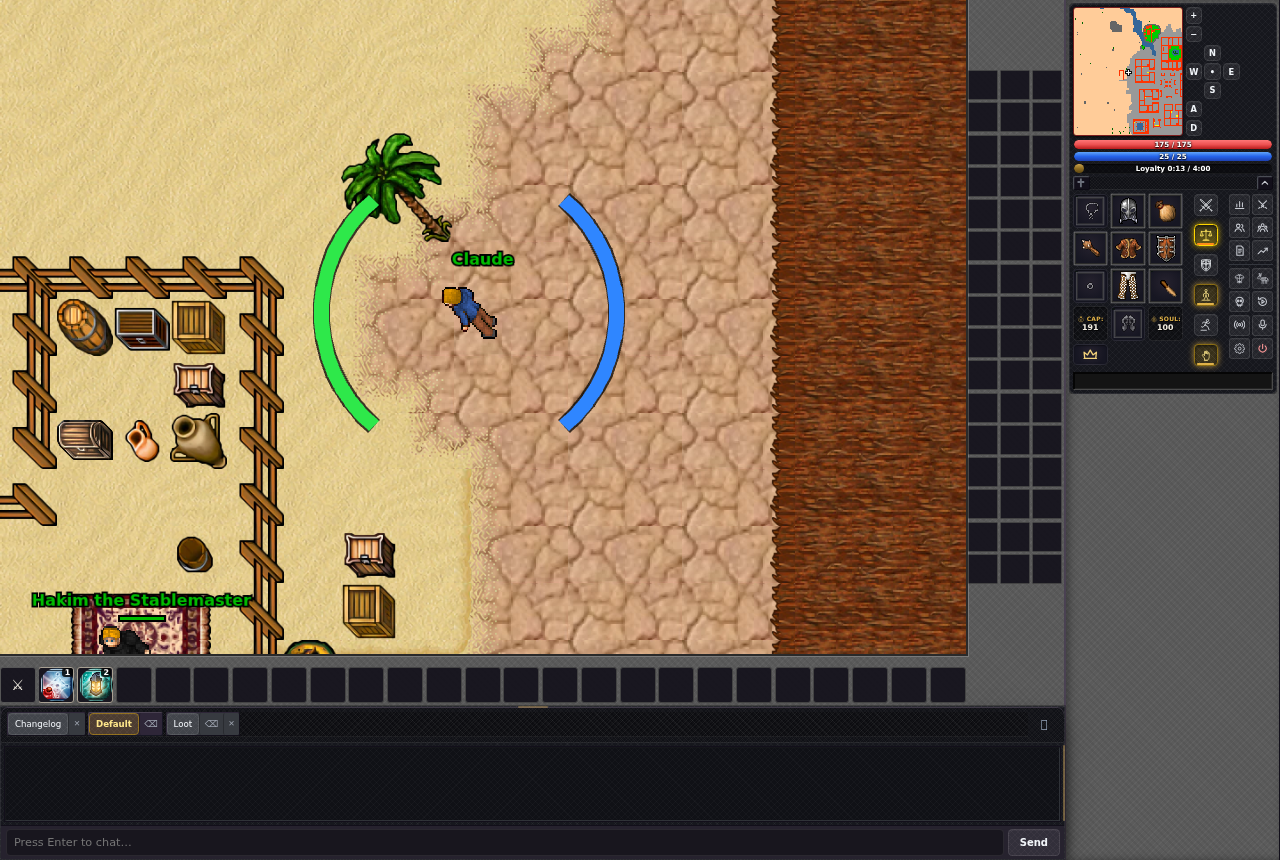
- Navegador (PC): pulsa Play now en la web. El juego se abre en el navegador; funciona mejor en un Chrome, Edge o Firefox actual.
- Móvil o tableta: abre la misma página en el navegador del móvil. El cliente cambia solo a la interfaz táctil. La primera vez, una guía corta explica cómo añadir el juego a la pantalla de inicio para jugar a pantalla completa, sin las barras del navegador.
Primer inicio: descarga de los datos del juego
El juego guarda todos sus datos en tu dispositivo (unos 105 MB: gráficos, datos de objetos, minimapa e imágenes de la interfaz), así que al caminar nunca se espera a los gráficos. La primera vez, el cliente solo descarga lo que necesita Dawnport (unos 30 MB, Preparing Dawnport…) y te deja entrar; el resto del mundo se descarga mientras juegas.
- En el juego: una barra pequeña World data NN % bajo el panel lateral (un anillo bajo la barra superior en el móvil) muestra la descarga en segundo plano y desaparece al llegar al 100 %.
- Salir pronto de Dawnport: si llegas al continente antes del 100 %, Finishing download… NN % cubre la pantalla hasta que el resto está listo. Un personaje que ya está fuera de Dawnport espera al 100 % nada más entrar.
- Pause / Resume: en la primera pantalla puedes pausar la descarga. Si cierras o recargas la página, continúa donde se quedó.
- Siguientes visitas: el cliente solo comprueba los datos (Checking game data… Up to date) y arranca al momento. Tras una actualización del juego solo se descargan los ficheros nuevos o cambiados.
- Datos móviles: en un móvil con datos móviles el cliente muestra el tamaño y pregunta antes. Si eliges Not now, no puedes entrar al juego hasta descargar los datos.
- Problemas: si se corta la conexión o el dispositivo no tiene espacio, la pantalla explica el motivo y ofrece Retry; lo ya descargado se conserva.
Entrar y elegir personaje
- Escribe tu Account y tu Password y pulsa Log in. Si tu cuenta usa verificación en dos pasos, el cliente te pide también el código del autenticador.
- La lista Select Character muestra cada personaje con su nivel, vocación y mundo. Las cuentas Premium llevan la etiqueta Premium y los días que quedan, con un botón para renovarla.
- La primera vez que una cuenta entra en el juego, una ventana Welcome to Master Runes te da las gracias por jugar y muestra cada ventaja Premium como una casilla: toca una para leer qué da. Las cuentas gratuitas tienen Get Premium (abre la página Premium) y Start playing; las Premium ven sus días restantes. Sale una sola vez por cuenta, en cualquier personaje o dispositivo. Las tarjetas de vocaciones siguen en el menú del juego, en Vocations.
- Elige un personaje para entrar. Si aún no tienes ninguno, el cliente te manda a la web para crearlo.
La pantalla de un vistazo
En PC el mapa del juego ocupa el centro. La columna derecha lleva arriba el minimapa y después el panel lateral (bendiciones, vida, maná, equipo, botones de combate y la rejilla de menú) y las ventanas que abras, como la lista de batalla, la lista VIP y los contenedores. La barra de atajos va bajo el mapa y el chat abajo del todo.
Panel lateral: cabecera
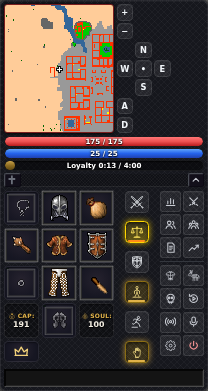
- Bendiciones (icono de la cruz): gris sin ninguna, dorado con algunas (indica cuántas) e iluminado con las siete. Haz clic para ver cuáles de The Wisdom of Solitude, The Spark of the Phoenix, The Fire of the Suns, The Spiritual Shielding, The Embrace of Master Runes, Heart of the Mountain y Blood of the Mountain tienes, cuánto reducen la penalización por muerte (8 % cada una, +30 % si estás promocionado) y tu probabilidad de perder equipo. Twist of Fate no existe en un mundo de PvP retro.
- Píldora de MRVOX: solo aparece mientras estás en un canal de voz de MRVOX. Muestra el nombre del canal y cuánta gente hay. El punto está verde al estar conectado, parpadea mientras hablas, se pone rojo si estás silenciado y gris si estás ausente (AFK). El botón del micrófono te silencia o reactiva sin salir del juego; al hacer clic en el nombre del canal, MRVOX pasa al frente.
- Plegar: el botón de la derecha oculta el equipo, los botones de combate y la rejilla de menú (Collapse inventory) para dejar sitio a otras ventanas; vuelve a pulsarlo para recuperarlos (Expand inventory). El cliente recuerda tu elección.
Equipo, vida y maná
- Huecos de equipo: Helmet (casco), Amulet (amuleto), Backpack (mochila), Armor (armadura), Weapon (arma), Shield (escudo), Ring (anillo), Legs (piernas), Boots (botas) y Ammunition (munición). Los huecos vacíos muestran en tenue lo que va en ellos. Arrastra objetos para ponerlos o quitarlos. Si sueltas un objeto sobre un hueco que ya llevas puesto (un amuleto sobre tu amuleto, un anillo sobre tu anillo…), desde el suelo o desde un contenedor, se intercambian: te pones el nuevo y el viejo queda donde estaba el nuevo. Clic derecho sobre un objeto para usarlo y sobre la mochila para abrirla. Pasa el ratón por encima para ver su nombre.
- Store Inbox (botón de la corona): abre el buzón donde llega lo que compras en la tienda y tus recompensas diarias. Se pone rojo cuando llega algo nuevo, hasta que lo abres.
- Cap: tu capacidad libre en onzas. Cambia a un color de aviso cuando te queda poca.
- Soul: tus puntos de alma, que se gastan al crear runas.
- Barras de vida y maná: roja y azul, con el valor actual y el máximo.
- Temporizador de anillos y amuletos: los anillos y amuletos equipados que se agotan muestran el tiempo restante (se puede desactivar en Settings).
Iconos de estado
La franja al pie del panel lateral muestra lo que te afecta. Pasa el ratón sobre un icono para leer su nombre y cuánto le queda (por ejemplo Magic shield — 2:41 left). Los más habituales: Poisoned (envenenado), Burning (ardiendo), Electrified (electrificado), Drunk (borracho), Drowning (ahogándote), Paralysed (paralizado), Haste (velocidad), Magic shield (escudo mágico), In battle (en combate: no puedes salir del juego), PZ locked (atacaste a un jugador y no puedes entrar en zonas de protección), Protection zone (zona de protección) y Hungry (hambriento: come algo para regenerar). Más recientes: Bleeding (sangrando), Freezing (congelado), Dazzled (deslumbrado), Cursed (maldito), los tres hex (leve, intenso y mayor), Rooted (enraizado), Feared (con miedo) y Powerless (sin poder). Los iconos sin final fijo, como In battle mientras sigues peleando o Protection zone, no muestran tiempo.
Botones de combate
| Botón | Qué hace |
|---|---|
| Mantener posición | Te quedas quieto mientras atacas. |
| Perseguir | Sigues a tu objetivo mientras lo atacas. |
| Modo seguro / modo PvP | El modo seguro (activado por defecto) impide atacar por error a jugadores sin calavera. Haz clic para pasar al modo PvP, que se ve como una calavera blanca con brillo rojo. |
No hay posturas ofensiva, equilibrada ni defensiva: siempre luchas con toda tu fuerza. Lo que elijas se guarda y se aplica de nuevo la próxima vez que juegues.
Ataque automático
El círculo ⚔ a la izquierda de la barra de atajos enciende y apaga el ataque automático (✋ mientras está encendido). Solo se enciende si lo pulsas o lo activas en Settings, y empieza apagado cada vez que entras. Encendido, ataca a una criatura a la vista y no la suelta hasta que muere. Nunca elige NPC, y jugadores solo con el modo seguro desactivado y sin monstruos a la vista. Clic derecho en el círculo (pulsación larga en pantalla táctil) para elegir el objetivo: Nearest creature (el más cercano) o Lowest health first (el de menos vida), y una lista de hasta 10 criaturas para Attack first (atacar primero), en orden. También puedes añadir una criatura con clic derecho sobre ella › Attack first. Los filtros se guardan para cada personaje en este navegador.
Visión de exiva
Al lanzar exiva "Nombre", una franja fina y transparente, como un sueño, cruza el mapa: dentro, el sitio real donde está ese jugador (las casillas de su alrededor, un poco difuminadas) con el jugador caminando, y una flecha hacia él bajo la franja. La respuesta sigue saliendo como siempre en la línea de estado y en el chat. Dura unos 4 segundos; haz clic en la franja o pulsa Esc para cerrarla. Solo la ves tú y al otro jugador no se le avisa. Nunca muestra el sitio exacto: solo el suelo a su alrededor y su aspecto en ese momento. Se desactiva en Settings › Exiva vision.
La rejilla de menú
Junto a los botones de combate hay una rejilla de 15 iconos. Pasa el ratón por encima para ver su nombre y qué hace. Un icono se ilumina mientras su función está activa: dorado si su ventana está abierta, rojo (parpadeando) si estás emitiendo un cast y verde si estás en MRVOX (parpadea mientras hablas).
| Botón | Qué hace | Luz |
|---|---|---|
| Skills | Abre la ventana de habilidades: nivel, experiencia, nivel mágico, capacidad, alma y tus habilidades de combate. Clic derecho en una fila para ocultarla o mostrarla. | Dorado mientras está abierta |
| Battle | Abre la lista de batalla con las criaturas y jugadores que te rodean. Haz clic en uno para atacarlo. | Dorado mientras está abierta |
| VIP | Tu lista de amigos: quién está conectado y mensajes rápidos. | Dorado mientras está abierta |
| Party | La ventana de tu grupo: miembros, invitaciones y experiencia compartida. | Dorado mientras está abierta |
| Quests | El registro de misiones: las quests que has empezado y sus misiones. | Dorado mientras está abierto |
| Analyzer | Abre la ventana del Hunt Analyzer: experiencia por hora, daño, curación, muertes, oro y botín por hora, y suministros usados. Se puede pausar, reiniciar y copiar como texto. | Dorado mientras está abierto |
| Systems | Abre Game Systems, la lista de las ventanas modernas: Prey, Task Board, Bestiary, Charms, Bosstiary, Cyclopedia, Store, Wheel of Destiny, Daily Reward y Party Hunt (ver Botón Systems más abajo). | Dorado mientras está abierto |
| Outfit | Cambia tu outfit, sus colores (Head, Body, Legs, Feet) y addons. | Dorado mientras está abierta |
| Frags | Tus muertes injustificadas del último día, semana y mes, los límites de skull roja y el tiempo de tu skull. | Dorado mientras está abierta |
| Replay | Comparte una repetición de tus últimos minutos de juego como un enlace que cualquiera puede ver en el navegador, sin iniciar sesión. Solo se ve el mapa, nunca el chat ni los mensajes privados. También puedes compartirla desde la ventana de muerte. | Ninguna |
| Cast | Emitir es solo Premium porque el Cast es una función extra de Master Runes, hecha para este servidor; mirar es gratis. Elige quién puede verte jugar: Nobody, My guild o Everyone, el retraso (de 5 a 30 segundos) y si se muestra tu interfaz (nunca tu chat). Los casts se ven en la web: la ventana tiene un botón Watch live casts on the website →. | Rojo, parpadeando, mientras emites |
| Voice | Abre MRVOX, los canales de voz de Master Runes, en su propia ventana y ya conectado con el personaje que juegas. Mantén pulsada la tecla para hablar (V salvo que la cambies en MRVOX) para hablar, también con la ventana del juego en primer plano. MRVOX es solo Premium porque es un servicio extra de Master Runes: nuestro propio servidor de voz, dentro del juego. En una cuenta gratuita el botón muestra MRVOX voice is a Premium service en su lugar. | Verde mientras estás conectado, parpadea al hablar |
| Settings | Opciones del juego: controles, teclas, interfaz, rendimiento y más. | Ninguna |
| Logout | Sale del juego. No se puede mientras estás en combate. | Ninguna |
Botón Systems
Systems en la rejilla de menú (en el móvil: menú ☰ › Systems) abre Game Systems, con un botón por cada ventana moderna. El Imbuing y la Exaltation Forge se abren al usar un santuario de imbuing o la forja, y el seguimiento de misiones funciona solo en la columna lateral.
| Ventana | Para qué sirve |
|---|---|
| Prey | Bonificaciones de prey sobre criaturas y tareas de caza. |
| Task Board | Tareas de recompensa, tareas semanales, su tienda y el Soulpit. |
| Bestiary | Tus muertes de cada criatura y lo que has desbloqueado de ella. |
| Charms | Charms comprados con los puntos de charm del Bestiary. |
| Bosstiary | Muertes de jefes y huecos de jefes. |
| Cyclopedia | Tu ficha de personaje, todos los objetos, el mapa y las subastas de casas. |
| Store | Tiempo Premium y extras a cambio de coins, transferencias de coins e historial de compras. |
| Wheel of Destiny | La rueda, el taller de gemas y los presets. |
| Daily Reward | El muro de recompensas diarias y tu racha. |
| Party Hunt | Botín, suministros y balance de cada miembro de la party. |
| Imbuing | Se abre en un santuario de imbuing. |
| Exaltation Forge | Se abre en la forja: fusión, transferencia, conversión e historial. |
| Seguimiento de misiones | Las misiones que sigues, en la columna lateral. |
| Supply Stash | Lo que guardas en tu supply stash, tal como lo viste por última vez en esta sesión. El contenido llega desde el depot: hasta que uses allí el stash solo lo indica. |
- Prey y Task Board →
- Bestiary y Charms →
- Bosstiary →
- Cyclopedia y Party Hunt →
- Store y coins →
- Imbuing →
- Exaltation Forge →
- Wheel of Destiny →
- Recompensa diaria →
- Registro de misiones y seguimiento →
Minimapa
- Recuerda cada lugar que has explorado, piso a piso, y se centra en ti cuando te mueves.
- Haz clic en un punto para caminar hasta allí. Arrastra el mapa para mirar alrededor.
- Botones: + y − para el zoom; N, W, E, S mueven la vista; • la centra en ti; A y D muestran el piso de arriba o de abajo.
- Clic derecho en el minimapa para Create mark (crear marca), Edit mark (editarla), Share mark (compartirla), Delete mark (borrarla) y Open full map (mapa completo). Cada marca tiene un icono y una descripción.
- Share mark ofrece Copy for chat (pégala en cualquier chat y los demás verán un botón Add to my map) y Copy link (al abrir el enlace, la marca se añade cuando arranca el juego).
Lista de batalla y contenedores
- La ventana Battle lista lo que tienes a la vista. Haz clic en una entrada para atacarla; clic derecho para el mismo menú que en el mapa.
- Los botones de filtro ocultan jugadores (P), NPC (N), monstruos (M), jugadores sin calavera (S) y miembros del grupo (Pt). Ordena por Distance (distancia), Health (vida) o Name (nombre).
- El candado fija la lista para que no se mueva mientras haces clic; también se puede minimizar o cerrar.
- Los contenedores (mochilas, depósito, cadáveres) se abren como ventanas en la columna lateral. Arrastra objetos entre ellos, al mapa o a tu equipo.
Controles con el ratón
| Acción | Resultado |
|---|---|
| Clic izquierdo en el mapa | Caminas hasta esa casilla. |
| Clic derecho en una criatura | La atacas (con Classic Control activado). Si no se puede atacar, la miras. |
| Clic derecho en un objeto | Lo usas o lo abres (con Classic Control activado). |
| Ctrl + clic derecho | Abre el menú de esa criatura u objeto (Ctrl + clic izquierdo también sirve con criaturas). |
| Shift + clic izquierdo | Mirar: la descripción aparece en el chat. |
| Botón izquierdo y derecho a la vez | Mirar, sin caminar, usar ni atacar. Funciona en el mapa, los contenedores, el equipo y la lista de batalla. |
| Alt + clic derecho en una criatura | La sigues, o dejas de seguirla. |
| Arrastrar | Mueves objetos entre el mapa, los contenedores y el equipo. |
Con Classic Control desactivado (en Settings), el clic derecho normal abre el menú.
Conversaciones con NPC
- Di hi junto a un NPC: la conversación se abre en una ventana de diálogo con lo que dice el NPC.
- Los temas, los destinos de viaje y las respuestas Yes / No son botones: pulsa uno y tu personaje se lo dice al NPC. Los banqueros ofrecen Balance, Deposit all, Deposit, Withdraw, Transfer y el cambio de monedas de oro, platino y cristal.
- Trade abre la tienda del NPC, Back vuelve a los temas del NPC y Close se despide. Alejarte también termina la conversación.
- Cuando el NPC pide una cantidad o un nombre, escríbelo en la pestaña NPCs del chat. Escribir en el canal del NPC sigue sirviendo para todo, como siempre.
Menús y la wiki dentro del juego
- Menú de objeto: Look, Wiki, Use u Open, Use with…, Rotate, Pick up y Trade with…, según el objeto.
- Menú de criatura: Look, Wiki, Attack y Follow / Stop follow y, en los monstruos, Attack first / Remove from attack first.
- Menú de jugador: añade Message to … (mensaje privado), Add to VIP list, invitaciones de grupo, Ignore … / Stop ignoring …, Copy Name y View character (abre la ficha del personaje en la web).
- Wiki: abre una ficha de la wiki dentro del juego. Una criatura muestra su vida, su experiencia y las pestañas Loot (con la probabilidad de cada objeto) y Where (dónde vive). Un objeto muestra Buy, Sell (qué NPC lo compran o venden, dónde y por cuánto) y Dropped by (quién lo suelta). Un NPC muestra su ciudad y lo que Sells y Buys.
- En la ficha, haz clic en cualquier objeto o criatura de una lista para abrir su ficha, vuelve con ‹, busca cualquier criatura, NPC u objeto por nombre y usa Open in the wiki ↗ para ver la misma página en la web. Arrastra la ventana por su barra de título; Esc la cierra.
Barras de atajos
- La barra inferior tiene 24 huecos. Activa Side hotkey bars en Settings para tener dos barras más junto al mapa, de 48 huecos cada una.
- Haz clic en un hueco vacío para abrir Add to hotbar, con tres pestañas: Items (runas, pociones, comida, herramientas, anillos y amuletos de tus contenedores abiertos, o Pick from backpack…), Spells (con nivel, maná, alma y vocaciones; los que aún no puedes lanzar salen en gris y Hide unusable los oculta) y Text (una frase para decir).
- Haz clic en un hueco ocupado para Change… (cambiar), Assign key… (asignar tecla), los avisos de suministros de ese objeto y Clear (vaciar).
- Los huecos de objetos muestran cuántos llevas en tus contenedores abiertos. Las runas y demás objetos con objetivo se usan con la cruceta por defecto: pulsa el hueco y luego haz clic en el objetivo. Pulsa el hueco y elige Use › On yourself o Use › On target para usarlo directamente sobre ti o sobre la criatura que atacas (Use › With crosshair lo devuelve a la cruceta).
- Anillos y amuletos: arrastra uno desde la mochila, o directamente desde su hueco de equipo, a un hueco de la barra. Al pulsar el hueco o su tecla te pones uno de tus contenedores abiertos en su hueco; el que llevabas vuelve a donde estaba el nuevo. Si no queda ninguno: You have no … in your open containers.
- Teclas por defecto: 1–0 para los huecos 1–10, el teclado numérico para los huecos 11–20 y Shift + 1…= para los primeros huecos de la barra derecha. Cualquier hueco admite una letra, un número, una tecla del teclado numérico o F1–F10, solas o con Shift.
Barras de acción
- Nueve barras de acción de 50 botones: Bottom 1–3, Left 1–3 y Right 1–3. Bottom 1 es la barra que ya tenías y Right 1 la rejilla lateral; tus botones y teclas siguen donde estaban. Las flechas del final de una barra muestran sus botones ocultos.
- Clic derecho en un botón (pulsación larga en el móvil) para su menú: Assign Spell…, Assign Object…, Assign Multi-Action…, Assign Text…, Assign Passive Ability…, Assign Hotkey…, Clear Action (vaciar), Lock action bars (bloquear) y Action bar options…. En un botón vacío también puedes escribir un hechizo u objeto en la búsqueda rápida y pulsar Enter.
- Assign Spell: pestañas All, Attack, Healing, Support y Runes, con nivel y maná. Los hechizos con parámetro (exani hur, exiva…) lo guardan en el botón (up / down, un nombre); Sends muestra exactamente lo que se dirá.
- Assign Object: pulsa Select Object y haz clic en el objeto de tu mochila. Modos de uso: Use on yourself (en ti; por defecto en las pociones), Use on target (en la criatura que atacas), Use at cursor position (en la criatura o casilla bajo el ratón al pulsar la tecla), With crosshair (pulsa y luego haz clic en el objetivo) y, para anillos y amuletos, Equip / unequip.
- Smart mode (anillos y amuletos): si ya llevas puesto ese objeto, el botón te lo quita; si no, te pone uno. El botón de un objeto puesto lleva un marco verde. Show amount on the button muestra u oculta la cantidad.
- Multi-Action: hasta tres acciones (hechizo, objeto o texto) en un botón. Al pulsar se usa la primera que esté lista: si el hechizo está en espera, se usa la siguiente (por ejemplo una poción). El botón muestra la acción que se usará (o siempre la I).
- Text: una frase para el canal de chat activo; con Send automatically se dice al momento y sin ella solo se escribe en la línea del chat. Passive Ability: un botón que no se pulsa y solo muestra la espera de Gift of Life.
- Assign Hotkey: pulsa la tecla o combinación (letras, números, F1–F10, Shift+tecla, Ctrl+F1–F10). Si otro botón ya la usa, un aviso dice cuál y Assign anyway la mueve a este. Backspace quita la tecla.
- Bloqueo: el candado al final de cada barra impide arrastrar y soltar en ella (botones y objetos de la mochila). Opciones: Hotkey preset (cada preset tiene sus botones y teclas: New, Copy, Rename, Delete), Bars shown (barras visibles) y lo que muestran los botones: teclas, cantidades, esperas, segundos de espera, parámetros, ayudas y acciones no usables en gris.
- Las barras de acción no hacen nada mientras hay una ventana abierta en el centro de la pantalla. Todo se guarda en tu navegador.
Chat
- Pestañas: Changelog (novedades del cliente; se puede cerrar), Default (lo que se habla a tu alrededor, siempre está), Server Log (experiencia, subidas de nivel, avisos y descripciones), Loot (botín), NPCs (al hablar con uno), una pestaña por conversación privada y otra por cada canal al que entres.
- Cada pestaña tiene ⌫ para vaciarla y ✕ para cerrarla. Arrastra los bordes del chat para cambiar su tamaño.
- Canales: pulsa Ctrl + O o el botón 💬 para abrir Channels, elige uno o escribe el nombre de un personaje para abrir una conversación privada. Canales públicos: World Chat, English Chat, Help, Advertising. Tu gremio y tu grupo tienen sus propios canales.
- Para hablar en English Chat y Advertising hace falta nivel 20 o cuenta Premium; World Chat está abierto desde el nivel 2. En Advertising se puede poner una oferta cada dos minutos. Usar mal Help puede hacer que te silencien en él.
- Mensajes privados: /w Nombre mensaje o *Nombre* mensaje, o clic derecho en un jugador y Message to ….
- Susurrar y gritar: #w mensaje susurra y #y mensaje (o /yell mensaje) grita.
Atajos de teclado
| Tecla | Qué hace |
|---|---|
| Flechas o W A S D | Caminar. |
| Q E Z C | Caminar en diagonal (noroeste, noreste, suroeste, sureste). Se cambian en Settings › Hotkeys. |
| Ctrl + flecha | Girarte hacia ese lado sin moverte. |
| Esc | Dejar de atacar o de seguir; también cierra ventanas y sale de la caja del chat. |
| Enter | Empezar a escribir en el chat; otro Enter envía el mensaje. |
| Tab / Shift + Tab | Pestaña de chat siguiente / anterior. |
| ↑ / ↓ en la caja del chat | Recorrer los mensajes que enviaste antes. |
| Ctrl + O | Abrir la lista de canales. |
| Ctrl + R | Montar o desmontar. Dentro del juego no recarga la página (Ctrl + Shift + R sí lo hace). |
| V (mantener) | Hablar en MRVOX mientras está abierto (la tecla se elige en MRVOX). |
| Teclas de la barra | Lanzar el hechizo o usar el objeto de ese hueco. |
Móviles y tabletas
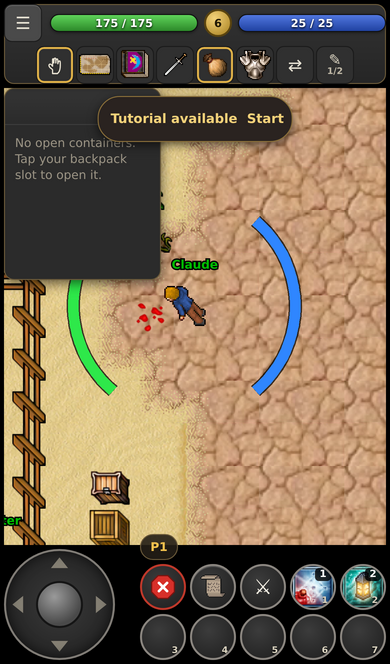
- Moverse: una cruceta o un joystick en una esquina inferior, o toca una casilla para ir allí (Tap to walk).
- Toque simple: atacar a una criatura o caminar a una casilla. Al tocar cerca de una criatura atacas a la más cercana a tu toque, primero monstruos y nunca NPC.
- Doble toque: uso inteligente (abrir contenedores, recoger objetos, usar escaleras y palancas, saludar a NPC).
- Pulsación larga: abre el menú (Look, Attack, Use, Pick up); mantén y arrastra para mover objetos o empujar a una criatura.
- Toque con dos dedos: el siguiente toque abre el menú completo de lo que toques.
- Barra de atajos: toca un hueco redondo para lanzarlo o usarlo; toca ✎ para editar los huecos.
- Barra superior: el menú ☰, vida, nivel y maná, y botones de modo seguro, minimapa, skills, lista de batalla, contenedores, equipo, ⇄ para cambiar el lado del inventario y ✎ para editar la barra de atajos (con su página, p. ej. 1/2).
- Menú ☰: Skills, Battle, VIP, Party, Outfit, Chat channels, Quest Log, Hunt Analyzer, Systems, Frags, Replay, Cast, Voice, Settings, Log out, Vocations, Touch controls y Replay tutorial.
- Botón del chat: abre el chat para escribir, cambiar de canal y mandar mensajes privados; un globo indica los mensajes sin leer.