Cast
Cast permite que otros jugadores te vean jugar en directo. Los espectadores ven el mapa (y tu interfaz si eliges mostrarla), de 5 a 30 segundos por detrás de ti (tú eliges el retraso), nunca tu chat ni tus mensajes privados.
- Empezar un cast
- Emitir con contraseña
- Qué ven los espectadores
- Ver casts
- La tarjeta del emisor
- Señal y fin de un cast
- Límite de espectadores
- Casts guardados
- Clips para TikTok, YouTube e Instagram
- Privacidad
Empezar un cast
Pulsa el icono Cast del menú del juego, junto a tu equipo (en el ordenador; el diseño de móvil no tiene botón Cast). La ventana Cast te pregunta quién puede verte:
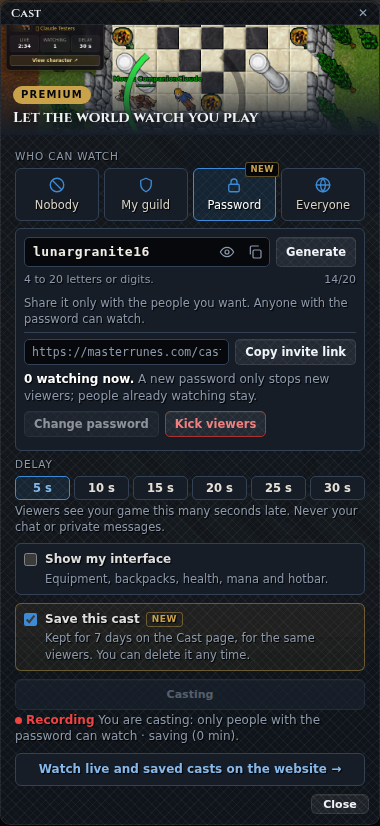
| Opción | Quién puede verte |
|---|---|
| Nobody | Nadie: no estás emitiendo. |
| My guild | Solo los miembros de tu gremio. Necesitas un gremio. |
| Password | Solo las personas a las que des la contraseña. En la web la escriben como PIN. |
| Everyone | Todos los jugadores, y cualquiera en la página Cast de la web, incluso sin cuenta. Es la opción marcada al abrir la ventana si no estás emitiendo. |
- Elige una opción y pulsa el botón dorado de debajo: Start cast para empezar, Change para cambiar quién puede verte mientras emites, o elige Nobody y pulsa Stop cast. Elegir una opción sin pulsar el botón no hace nada. El icono Cast se pone rojo mientras emites.
- Tu elección se recuerda para ese personaje en este navegador: la próxima vez que entres con él, el cast vuelve a empezar solo a los pocos segundos.
- Para parar, vuelve a abrir la ventana y elige Nobody.
Debajo de las opciones, Delay fija cuántos segundos tarde ven tu partida los espectadores: 5 s, 10 s, 15 s, 20 s, 25 s o 30 s (30 s al principio; el juego recuerda tu elección). Puedes cambiarlo mientras emites con Change: con menos retraso tus espectadores dan un salto adelante; con más, su imagen se queda quieta esos segundos de más. La página Live casts de la web muestra el retraso de cada uno.
Debajo de la espera, Show my interface (apagada al principio) enseña también a tus espectadores tu equipo, tus mochilas abiertas, tu vida, maná, capacidad y alma, y tu hotbar de abajo. Puedes encenderla o apagarla cuando quieras, también mientras emites: los espectadores ven el cambio con la misma espera. Tu chat no se muestra nunca, y los huecos de texto de la hotbar solo salen como un icono de lápiz, sin su texto.
Emitir con contraseña
Elige Password y escribe de 4 a 20 letras o números (sin espacios ni símbolos), o pulsa Generate para crear una como amberwolf27. El botón del ojo la muestra y el de copiar la copia. Start cast no se activa hasta que la contraseña es válida. Solo tu navegador la recuerda, para que puedas verla y copiarla después; el servidor guarda solo una versión cifrada, nunca la contraseña en sí.
- Mientras emites con contraseña, Copy invite link copia el enlace a tu cast en la web (masterrunes.com/cast?watch=<tu nombre>). El enlace nunca lleva la contraseña: envíala aparte a quien quieras.
- La ventana muestra cuántas personas te están viendo (3 watching now.).
- Escribe una contraseña nueva y pulsa Change password (o Change): quien ya te está viendo sigue, los nuevos espectadores necesitan la nueva.
- Kick viewers pregunta una vez y después echa a todos los que te están viendo: para volver tienen que escribir la contraseña otra vez.
Qué ven los espectadores
- Lo que tu personaje ve en el mapa: el terreno, las criaturas, los jugadores de alrededor, sus movimientos, los efectos y la luz.
- Solo si activas Show my interface: un panel Interface en la esquina superior derecha (abajo en el móvil, plegado hasta que lo tocas) con tu equipo, mochilas abiertas, vida, maná, nivel, capacidad, alma y hotbar de abajo.
- Nunca tu chat, tus mensajes privados ni los datos de tu cuenta.
- Todo llega de 5 a 30 segundos tarde (tú eliges), así que nadie puede usar tu cast para encontrarte en tiempo real.
- El mapa llena la pantalla del espectador, centrado en ti; los paneles del juego solo aparecen con Show my interface.
Ver casts
Los casts se ven solo en la web. La ventana Cast del juego tiene un botón Watch live and saved casts on the website → que abre esa página.
La pestaña 📡 Cast de la web abre la página Casts, con dos secciones separadas, cada una con sus propios filtros (jugador, gremio y acceso): Live now y Recordings. En Live now, una tarjeta por cast (los más nuevos primero; en el móvil se desliza de lado, en el ordenador con las flechas) y, debajo, una tabla con los mismos casts: jugador (nivel y vocación), gremio, quién puede verlo, cuánto tiempo lleva en directo, cuántos lo ven y ▶ Watch. La página se refresca sola cada 15 segundos.
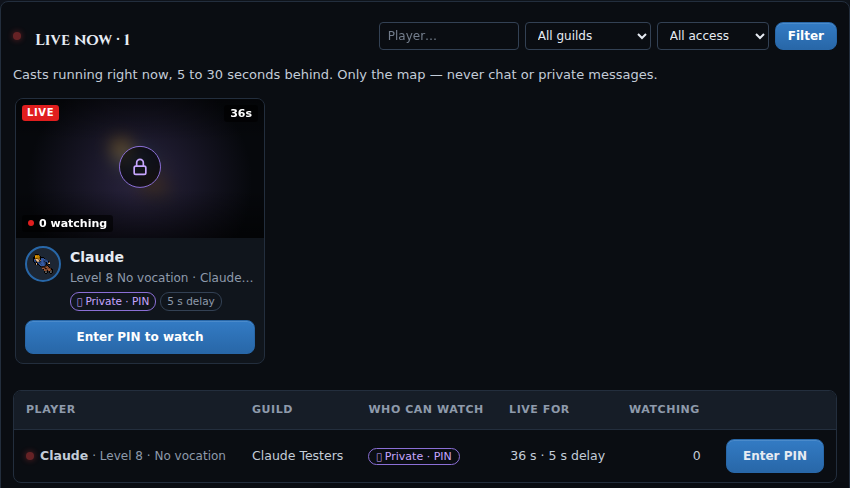
Cada tarjeta muestra:
- Una pequeña imagen del mapa del emisor con la etiqueta roja LIVE, cuánto tiempo lleva en directo y cuántos lo ven. El juego toma una imagen nueva más o menos cada minuto y la web solo la muestra cuando ya tiene la antigüedad del retraso del cast, así que nunca enseña más que el propio cast. Lo que se dice en el chat no sale nunca en la imagen.
- Hasta que llega la primera imagen (más o menos un minuto después de empezar el cast), la tarjeta muestra el outfit del personaje.
- El outfit, el nombre, el nivel, la vocación y el gremio del jugador, quién puede verlo (Public, Private · PIN u Only guild · <nombre del gremio>), el retraso (30 s delay) y ▶ Watch cast, que abre el cast igual que ▶ Watch.
- Un cast privado muestra una imagen borrosa con un candado en lugar del mapa, y Enter PIN to watch.
- Cuando nadie emite no hay tarjetas y la tabla dice Nobody is casting right now.
| Cast | Quién lo ve en la web |
|---|---|
| Public | Todo el mundo, incluso sin iniciar sesión. |
| Private · PIN | Aparece a todo el mundo (nombre, nivel, cuánto lleva, cuántos lo ven), pero la imagen está oculta y para verlo hace falta el PIN. |
| Only guild · <nombre> | Solo si has iniciado sesión con una cuenta que tenga un personaje en ese gremio. |
Si un cast terminó antes de pulsar ▶ Watch, la página dice That cast is no longer live.
Enter PIN to watch abre una ventanita: escribe el PIN que te dio el emisor y pulsa ▶ Watch. Un PIN equivocado dice Wrong PIN. 4 tries left. (y así sucesivamente); tras 5 intentos fallidos verás Too many tries. Try again in 10 minutes. Cuando aciertas, este navegador no vuelve a pedirlo para ese cast hasta que termina, el emisor cambia la contraseña o pulsa Kick viewers. Un enlace de invitación a un cast privado abre esa misma ventana.
La tarjeta del emisor
Mientras miras, una tarjeta en la esquina superior izquierda muestra quién emite:
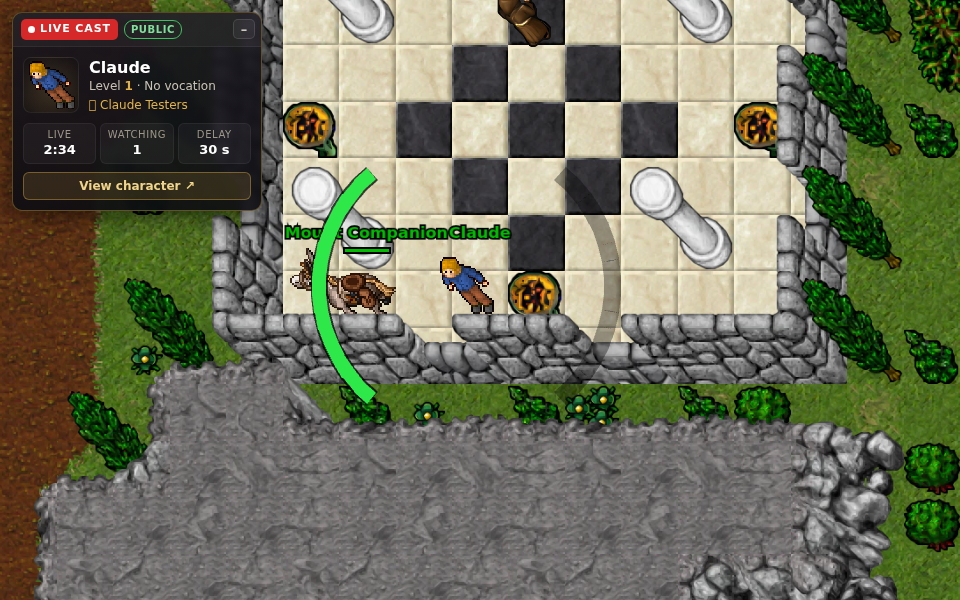
- Una etiqueta roja LIVE CAST con un punto parpadeante, y PUBLIC o GUILD.
- El outfit del jugador, su nombre, nivel, vocación y gremio.
- Live (cuánto lleva el cast), Watching (se actualiza cuando entra o sale gente) y Delay (el retraso que eligió el jugador, de 5 a 30 s).
- View character ↗ abre la página del jugador en la web.
- El botón – pliega la tarjeta en una píldora pequeña (+ la despliega); la elección se recuerda.
Señal y fin de un cast
| Ves | Significado |
|---|---|
| Waiting for [name]'s cast (it runs [N] seconds behind)… | Ya estás dentro; la imagen empieza cuando han pasado los segundos de retraso de ese cast. |
| LIVE CAST (rojo) | La imagen llega con normalidad. |
| NO SIGNAL (gris) | No llega nada desde hace 45 segundos. Llega una imagen completa al menos cada 30 segundos aunque el jugador no se mueva, así que indica un problema por su parte. |
| The cast is over. [name] lost the connection. | El jugador no envió nada durante 75 segundos y el cast se cerró para todos. |
| The cast is over. [name] stopped casting. | El jugador apagó el cast. |
| This cast is not live. | El cast ya había terminado cuando llegaste. |
Límite de espectadores
| Cast | Espectadores a la vez |
|---|---|
| De gremio | 20 |
| Público | 50 |
Cuando un cast está lleno, los nuevos espectadores ven This cast is full.
Casts guardados
Al pulsar Start cast, el juego te pregunta si quieres guardarlo: Save it (7 days), Don't save o Cancel. La casilla Save this cast (debajo de Show my interface) es la respuesta que te propone. Tu cast se graba además, y la grabación se queda en la página Cast de la web 7 días, para las mismas personas que podían verlo en directo. Al principio está desmarcada y se recuerda para ese personaje, como el retraso. Solo se puede marcar con My guild o Everyone.
- Mientras graba, la línea bajo el botón dice Recording y You are casting: … · saving (N min).
- Puedes marcarla o desmarcarla mientras emites y pulsar Change: al marcarla empieza una grabación nueva y al desmarcarla se cierra la actual. El cast sigue.
- Pasar de My guild a Everyone (o al revés) mientras grabas cierra la grabación y empieza otra, cada una con su visibilidad. Stop cast la cierra.
- La grabación es exactamente lo que recibieron tus espectadores, con el mismo retraso: el mapa, y tu interfaz solo si Show my interface estaba activada. Los últimos segundos del retraso, que nadie vio, no se guardan. Las grabaciones de menos de 10 segundos se descartan.
- No hay límite de horas por cuenta. Cada grabación se borra a los 7 días de empezar.
En la página Cast, debajo de los casts en directo y con sus propios filtros, Recordings muestra las grabaciones como tarjetas (las más nuevas primero), bien separadas de las de directo: una etiqueta gris ▶ Recorded en vez del LIVE rojo, la imagen del mapa con Public, Private u Only guild y la duración, el personaje con nivel y vocación, el gremio y la fecha, cuántas veces se ha visto, en cuántos días se borra y ▶ Watch. Puedes filtrarlas por nombre de jugador, por gremio o por acceso (Public, Private · PIN, Only guild). Las grabaciones de gremio solo aparecen a los miembros de ese gremio con la sesión iniciada en la web. Las grabaciones de un cast con contraseña la conservan: muestran una imagen borrosa y Enter PIN to watch, con el mismo PIN que el cast (el último, si el emisor lo cambió mientras emitía) y los mismos 5 intentos.
▶ Watch abre la grabación en la página del juego, con una barra arriba (Recorded <fecha> · <duración> · <vistas>, ← Back to casts) y los controles abajo: la barra de avance, Pause / Play, el tiempo, 1x, 2x y 4x, y Jump to un momento como 00:12:30 con Go. Al saltar a otro momento se parte de la imagen del mundo más cercana anterior (una cada 30 segundos) y se sigue desde ahí.
Con la sesión iniciada, My recordings lista tus grabaciones con Expires in N days y Delete. Al borrar una desaparece al momento para todos. Borrar un personaje borra sus grabaciones. Una grabación de un cast con contraseña tiene ahí una casilla PIN: tú la ves sin PIN y puedes poner uno nuevo con Change PIN (el antiguo nunca se muestra).
Clips para TikTok, YouTube e Instagram
Solo tú puedes convertir tus propias grabaciones en un vídeo. Ábrela con ✂ Make a clip en My recordings, o pulsa ✂ Make a clip a la derecha de los controles mientras la ves (con la sesión de la web iniciada). Nadie más ve ese botón: los demás jugadores y los visitantes solo pueden ver la grabación.
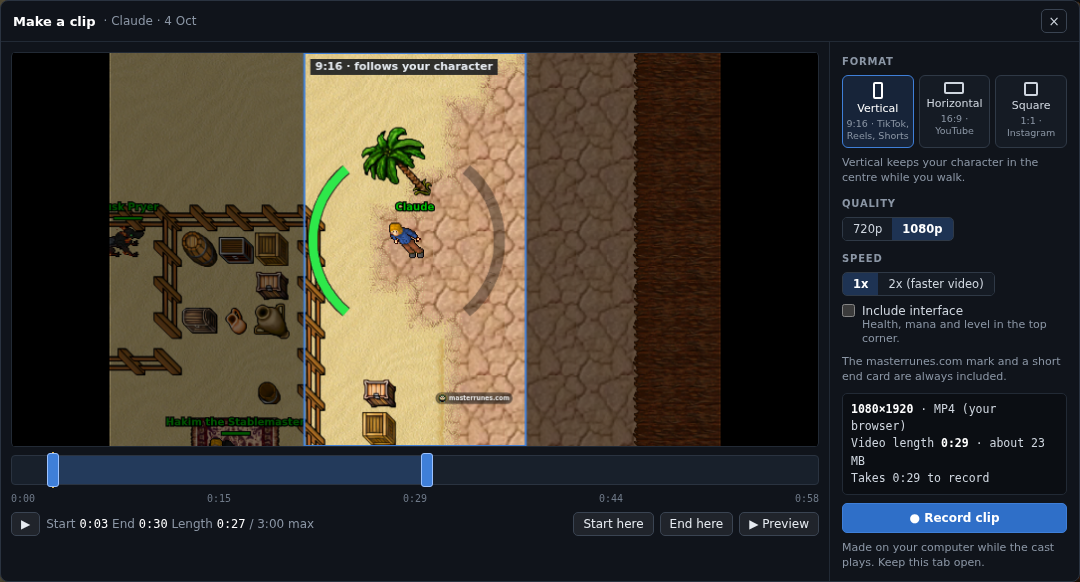
- Elige el tramo: arrastra los dos tiradores azules de la barra, o ve a un momento y pulsa Start here y End here. Un clip dura como mucho 3 minutos (Length lo indica). ▶ Preview reproduce solo ese tramo.
- Elige el formato (tabla de abajo), la calidad (720p o 1080p) y la velocidad: 1x, o 2x (faster video) para un vídeo que dura la mitad.
- Include interface añade tu nivel, vida y maná en la esquina superior. Solo se puede si el cast se guardó con Show my interface activado.
- Pulsa ● Record clip. La grabación se reproduce en tiempo real mientras tu navegador hace el vídeo (un clip de 1 minuto tarda 1 minuto; a 2x, la mitad). Deja la pestaña abierta y delante: si la ocultas, el clip se detiene. Cancel lo para en cualquier momento.
- Cuando diga Your clip is ready, pulsa ↓ Download. El archivo se llama masterrunes-<personaje>-<fecha>-<hora>.mp4 (o .webm). Make another clip te deja hacer más.
| Formato | Tamaño | Para |
|---|---|---|
| Vertical 9:16 | 1080×1920 (720×1280 en 720p) | TikTok, Instagram Reels, YouTube Shorts. Tu personaje queda en el centro. |
| Horizontal 16:9 | 1920×1080 (1280×720) | YouTube. Muestra toda la vista del mapa. |
| Square 1:1 | 1080×1080 (720×720) | El feed de Instagram. |
Todos los clips llevan la marca de Master Runes: una pequeña etiqueta masterrunes.com en una esquina y, al final, 1,5 segundos con el emblema y Play free at masterrunes.com. No se pueden quitar.