Ajustes del cliente
Abre la ventana de ajustes con el icono Settings del menú del panel lateral (en el móvil: ☰ › Settings). Tiene tres pestañas: General, Hotkeys y Graphics / UI. Los cambios se aplican al momento y se guardan en este navegador.
- Pestaña General
- Pestaña General: Profiles, Console y Other
- Pestaña General: Mobile controls (solo pantallas táctiles)
- Pestaña Hotkeys
- Pestaña Graphics / UI
- Ajustes recomendados
ImportanteLos ajustes se guardan en cada navegador o dispositivo. Para llevarlos a otro ordenador o móvil, usa Export settings e Import settings (en el apartado Profiles de la pestaña General).
Pestaña General
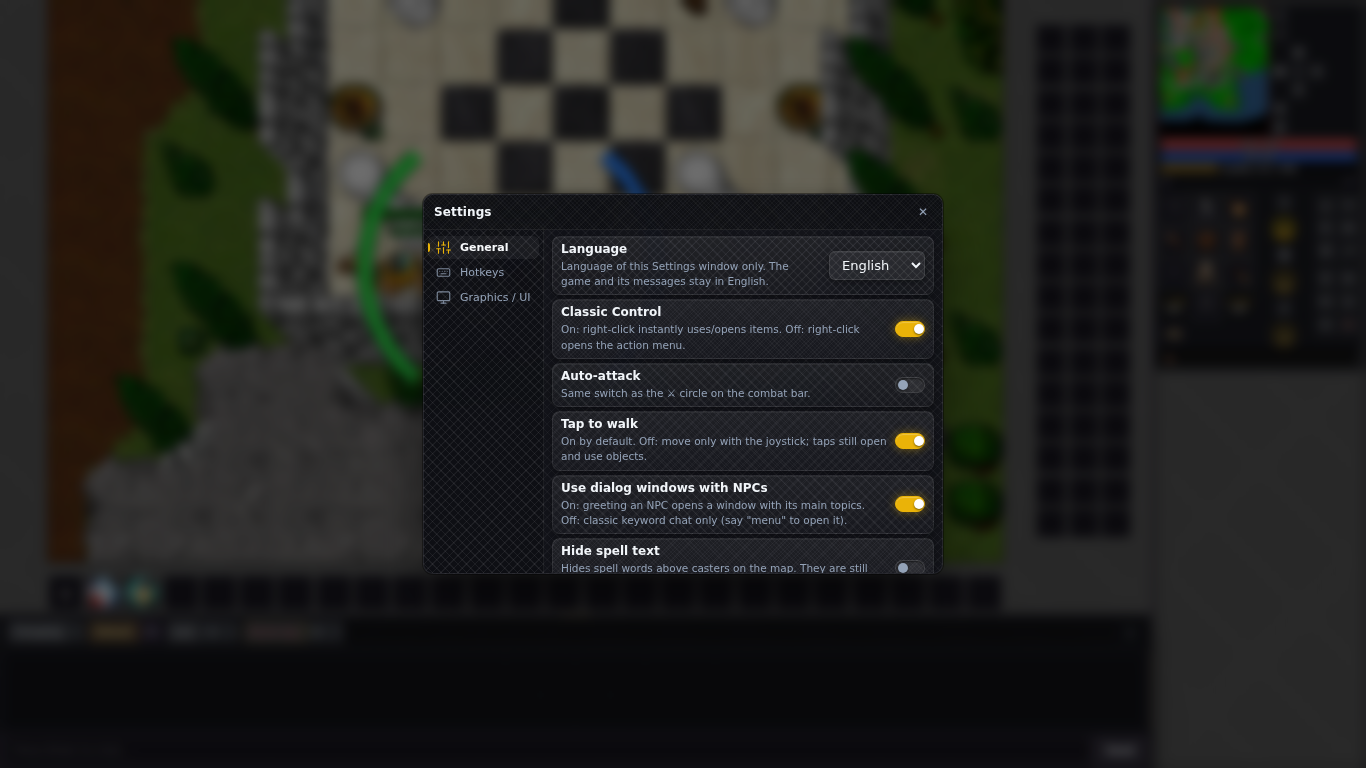
| Opción | Qué hace | Por defecto |
|---|---|---|
| Language | Idioma de la ventana de ajustes solamente (English o Español). El juego y sus mensajes siguen en inglés. | English |
| Classic Control | Activado: el clic derecho usa o abre objetos y ataca criaturas al instante; Ctrl + clic derecho abre el menú. Desactivado: el clic derecho abre el menú de acciones. | Activado |
| Auto-attack | El mismo interruptor que el círculo ⚔ de la barra de combate. Solo se enciende si lo activas tú; clic derecho en el círculo para elegir el objetivo (ver El cliente del juego). | Desactivado |
| Exiva vision | Al lanzar exiva, una breve franja como de sueño muestra el sitio real donde está el jugador que buscas, con él caminando. Desactivado: solo la respuesta en texto. | Activado |
| Tap to walk | Pantallas táctiles: tocar una casilla te lleva allí. Desactivado: solo te mueves con la cruceta o el joystick; los toques siguen abriendo y usando cosas. | Activado |
| Use dialog windows with NPCs | Activado: al saludar a cualquier NPC se abre una ventana con sus temas como botones. Desactivado: solo la conversación clásica por palabras clave. | Activado |
| Hide spell text | Oculta las palabras de los hechizos sobre quien los lanza en el mapa. Siguen apareciendo en el chat. | Desactivado |
| Hide names | Oculta los nombres sobre criaturas, jugadores y NPC. Las barras de vida siguen visibles. | Desactivado |
| Keep screen awake | Evita que la pantalla se apague mientras el juego está visible, si el navegador lo permite. | Activado |
| Show creature sounds in Default | Escribe también los sonidos de los monstruos en la pestaña Default del chat. Desactivado: solo aparecen sobre la criatura. | Desactivado |
| Show loot in status bar | Los mensajes de botín van siempre a la pestaña Loot; activado, también salen sobre la barra de atajos. | Desactivado |
| Show damage and healing in Server Log | Desactivado, Server Log solo muestra experiencia, subidas de nivel, avisos y descripciones. | Activado |
Pestaña General: Profiles, Console y Other
| Opción | Qué hace | Por defecto |
|---|---|---|
| Export settings | Download guarda todos los ajustes del cliente (disposición, teclas, barras, chat, marcas del minimapa) en un archivo que puedes cargar en otro dispositivo. | — |
| Import settings | Load file… sustituye tus ajustes actuales por un archivo exportado y recarga el cliente. | — |
| Supply assistant (this session) | Abre tus contenedores y actívalo: avisa una vez en Server Log cuando un objeto de la barra (runas, frascos, comida) se acaba o queda poco, hace parpadear su hueco y te recuerda lo que falta al abrir la tienda de un NPC. Se apaga solo en cada inicio de sesión. | Desactivado |
| Warn when this many are left | De 0 a 50. Es el valor para todos los huecos de objetos; cada hueco puede cambiarlo desde su menú. Con 0 solo avisa cuando no queda ninguno. | 5 |
| Supply alert sound | Reproduce un sonido con el aviso de suministros. | Activado |
| Show timestamps in chat | Cada línea del chat empieza con la hora a la que llegó. | Activado |
| Ignore private messages | Descarta los mensajes privados de los jugadores. Los de tu lista VIP siguen llegando. | Desactivado |
| Ignore yelling | Descarta los gritos de los jugadores en el chat y en el mapa. | Desactivado |
| Show player level in chat | Las líneas nuevas de los jugadores muestran su nivel, por ejemplo Name [45]: hello. Los NPC y las criaturas nunca lo muestran. | Activado |
| Show ring and amulet timer | Muestra el tiempo restante (m:ss) en los anillos y amuletos equipados que se agotan. | Activado |
| Show supply use messages | Al usar una runa, poción o comida de un contenedor abierto se muestra Using one of N ... con cuántas llevas en los contenedores abiertos. | Activado |
La línea About muestra la versión de tu cliente; Copy la copia, útil para informar de un problema. La lista de cambios está en la pestaña Changelog del chat.
Pestaña General: Mobile controls (solo pantallas táctiles)
| Opción | Qué hace | Por defecto |
|---|---|---|
| Movement control | D-pad (8 botones de flecha) o Joystick (classic) (arrastra el mando para caminar). | D-pad |
| Control size | Small, Normal, Large o Extra large. La barra de atajos se mueve para dejar sitio. | Normal |
| Control opacity | Del 40 al 100 %. Con valores bajos se ve el mapa a través del control. | 100 % |
| Left-handed (control on the right) | Pasa la cruceta o el joystick a la esquina inferior derecha. | Desactivado |
| Menu buttons on the left | Pasa los botones laterales y el cajón del equipo al borde izquierdo. | Desactivado |
| Minimap on the right | Desactivado: el minimapa va en la esquina superior izquierda. | Desactivado |
| Inventory side | Right o Left: el equipo y la barra redonda van a ese lado, los contenedores y el joystick al otro. Igual que el botón ⇄. | Right |
| Game zoom | Auto, 1×, 1.5× o 2×: personajes más grandes y menos casillas. Auto elige el mayor tamaño nítido que aún muestra unas 11 × 8 casillas. La vista nunca muestra bordes negros. | Auto |
| Hotbar button size | Botones redondos de la barra Small, Normal o Large. | Normal |
| How to play on mobile | Show guide: cómo poner pantalla completa y los controles táctiles, paso a paso. | — |
| Touch controls | Open: la lista de gestos (toque, doble toque, pulsación larga, toque con dos dedos, barra) y consejos. | — |
| Customize layout | Customize: arrastra cualquier bloque de la pantalla (joystick, barra, chat, equipo, contenedores, minimapa) y hazlo más pequeño o más grande. Se guarda por separado para vertical y horizontal. | — |
| Replay tutorial | Replay: repite el recorrido interactivo por la pantalla del móvil. | — |
| Screen protector mode | Pulsación larga más corta (250 ms en vez de 450 ms) y algo más de margen de movimiento antes de empezar a arrastrar. Útil si un protector de pantalla resta precisión. | Desactivado |
| Vibration feedback | Una vibración corta en cada acción: dos si la barra acierta, tres si está en espera o falla. No disponible en dispositivos sin vibración. | Activado, si el dispositivo vibra |
| Chat input size | Caja de texto del chat y botón Send Small, Normal o Large. | Normal |
Pestaña Hotkeys
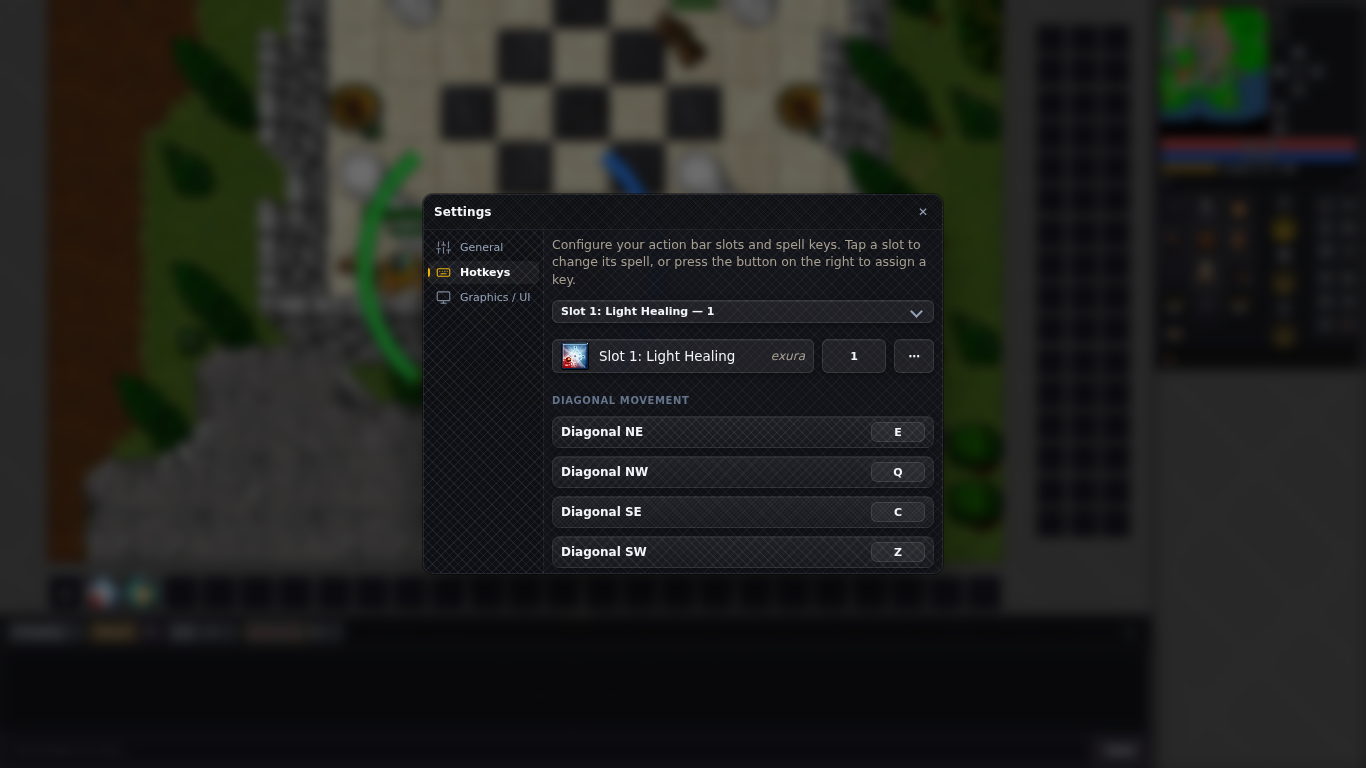
- Elige un hueco en la lista desplegable. Los huecos están agrupados como Bottom bar (1–24), Left bar (25–36), Right bar (37–48), Left bar, rows 7–24 (49–84) y Right bar, rows 7–24 (85–120).
- La fila muestra lo que tiene el hueco. Haz clic para Pick a spell: los hechizos se dividen en Instant y Conjure & runes, y solo se ofrecen los de tu vocación y nivel.
- El botón de tecla asigna una tecla: púlsalo y luego pulsa la tecla que quieras (Press key). Backspace o Delete quitan la tecla, Esc cancela. Teclas válidas: letras, números, el teclado numérico y F1–F10, solas o con Shift.
- El botón ⋯ (Item, text or clear) cierra los ajustes y abre el menú del hueco en la barra, para poner un objeto o un texto o vaciarlo.
- Diagonal movement: las cuatro teclas para caminar en diagonal (por defecto Q, E, Z y C).
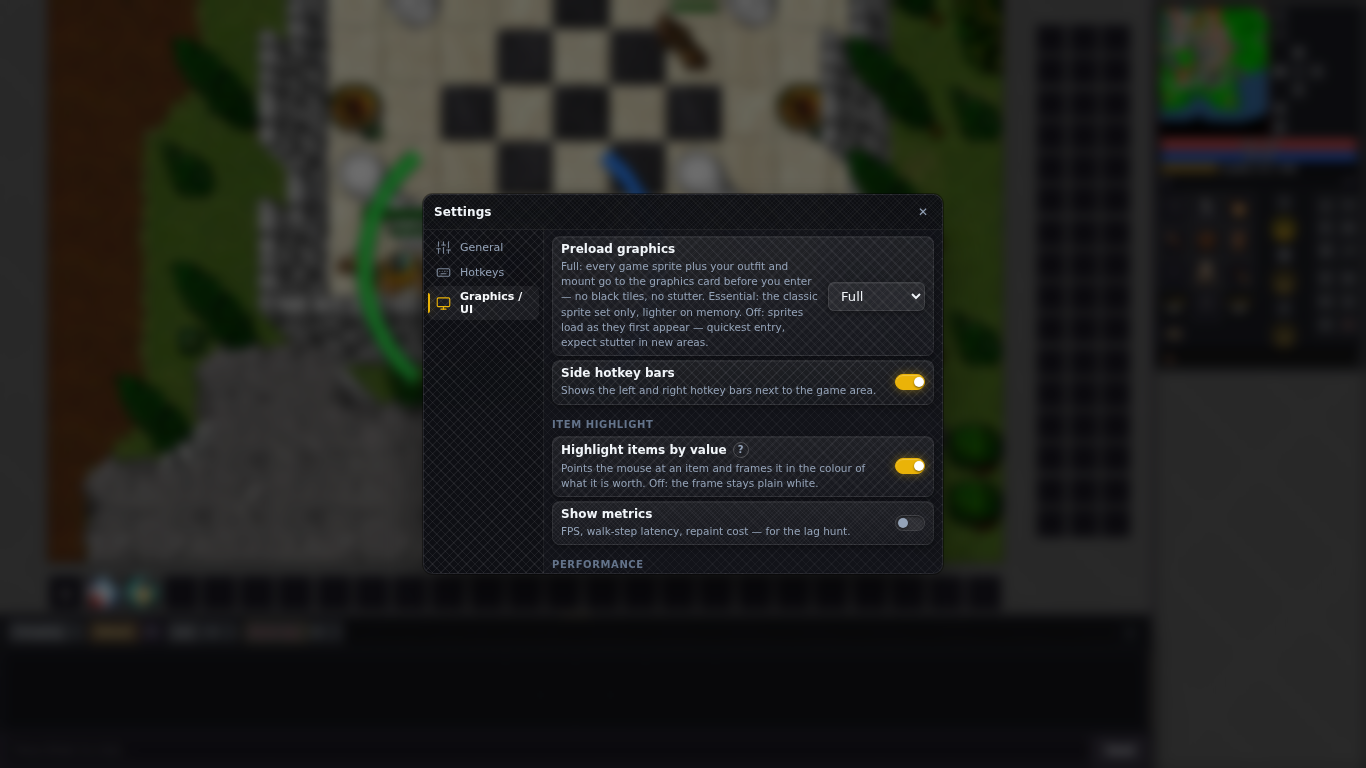
Pestaña Graphics / UI
| Opción | Qué hace | Por defecto |
|---|---|---|
| Preload graphics | Full: todas las imágenes del juego, tu atuendo y tu montura se cargan antes de entrar, sin casillas negras ni tirones. Essential: un conjunto más pequeño, más ligero de memoria. Off: las imágenes se cargan al aparecer por primera vez; entras antes, pero habrá tirones en zonas nuevas. | Full (Essential en móviles y equipos con poca memoria) |
| Side hotkey bars | Muestra las barras de atajos izquierda y derecha junto al área de juego. | Activado con ratón y teclado |
| Highlight items by value | Al señalar un objeto en el suelo, se enciende un contorno que sigue su forma exacta con el color de lo que vale (en tus mochilas, su marco toma ese color): verde merece la pena (500 de oro o más), azul valor alto (5.000 o más), morado valor máximo (30.000 o más). Desactivado: el marco queda en blanco. Los valores salen de lo que pagan los tenderos de este mundo, más el valor conocido de las rarezas que ninguna tienda compra. | Activado |
| Show metrics | Muestra en pantalla los FPS, el retardo de cada paso y el coste de dibujado, útil para buscar la causa del lag. | Desactivado |
| Low Spec Mode | Congela el agua, el fuego y demás casillas animadas en su primer fotograma, acorta los efectos mágicos y limita la imagen a 30 FPS. Criaturas, objetos, campos y números de daño siguen visibles. | Desactivado |
| FPS limit | 30, 60 o Unlimited fotogramas por segundo. Con menos se ahorra batería y el equipo se calienta menos. Low Spec Mode siempre limita a 30. | 60 |
| Smooth graphics | Dibuja el mapa a su resolución original y lo amplía de forma suave, como el antialiasing del cliente oficial: bordes más suaves y todos los píxeles del mismo tamaño. Nombres, barras de vida y números de daño siguen nítidos. Desactívalo para píxeles cuadrados y nítidos. | Activado |
| Interface scale | Del 80% al 150%: tamaño de los paneles laterales, ventanas, barra de atajos y chat. El mapa muestra siempre el mismo número de casillas. | 100% |
| Floor view | Normal: los pisos superiores y los tejados se dibujan como en el juego clásico. Locked (hide floors above): los pisos por encima de ti nunca se dibujan (útil en cuevas y torres). | Normal |
| Health bar style | Above character: la barra clásica sobre tu nombre. Arcs around character: tu vida (izquierda, verde, que pasa a amarillo y rojo cuando baja) y tu maná (derecha, azul) se curvan alrededor de tu personaje, y tu barrita propia se oculta. Las demás criaturas conservan su barra. | Arcs around character |
| Arc opacity | Del 10 al 100 %: cuánto se transparentan los arcos. Solo aparece con Arcs around character. | 100 % |
| Arc size | Small, Normal o Large: a qué distancia de tu personaje van los arcos y su grosor. Solo aparece con Arcs around character. | Normal |
| Display mode | Auto elige la interfaz según tu dispositivo. Desktop o Mobile fuerzan esa interfaz; el cliente pide recargar para aplicarla. | Auto |
Ajustes recomendados
RecomendadoPC normal: Preload graphics en Full, FPS limit en 60, Low Spec Mode desactivado, Side hotkey bars activado y Highlight items by value activado. Sube Interface scale a 110% o 125% en una pantalla grande o de alta resolución si los paneles se ven pequeños.
RecomendadoPC modesto o portátil con batería: activa Low Spec Mode (limita a 30 FPS y calma las animaciones), pon Preload graphics en Essential si vas justo de memoria y baja Interface scale al 90% en pantallas pequeñas. Activa un momento Show metrics si el juego va lento, para ver los FPS.
RecomendadoMóvil o tableta: deja Game zoom en Auto, FPS limit en 30 para ahorrar batería, Keep screen awake activado y Tap to walk activado. Elige D-pad o Joystick (classic) y un Control size cómodo para tu pulgar; si eres zurdo, activa Left-handed (control on the right). Prueba Screen protector mode si fallan las pulsaciones largas y usa Customize layout para colocar cada bloque a tu gusto.
RecomendadoCacerías intensas: desactivar Show damage and healing in Server Log mantiene legible esa pestaña; Supply assistant (this session) te avisa antes de que se acaben las runas o pociones.