
Voz MRVOX
MRVOX es el programa de voz de Master Runes. Funciona en su propia ventana del navegador, sin descargas ni segundo inicio de sesión, y siempre hablas como el personaje con el que juegas. Tu gremio tiene sus propios canales automáticamente; no hay canal de party.
- Abrir MRVOX
- La ventana
- Canales y quién puede entrar
- Entrar y salir
- Hablar: pulsar para hablar o micro abierto
- Elegir la tecla de hablar
- Medidor de nivel y colores de estado
- Silenciar y no oír
- La píldora de MRVOX en el juego
- Configuración
- Volumen de cada persona
- Ausente y el canal AFK
- Chat del canal
- Emoji y sonidos de reacción
- Marcos de perfil
- Voz HD
- Toques
- Llamadas entre personajes
- Ignorar jugadores
- Salas privadas
- Moderación
- El bot Beholder y el registro del servidor
- Permiso del micrófono
- Ajustes recomendados
Abrir MRVOX
- Entra en el juego con tu personaje.
- Pulsa el icono Voice del menú del juego, junto a tu equipo.
- El botón Voice está en el diseño de ordenador; el diseño de móvil no tiene botón Voice.
- MRVOX se abre en su propia ventana, ya conectado con ese personaje. Si ya estaba abierto, Voice solo lo trae al frente.
Tu nombre, nivel, vocación y gremio se toman en vivo del juego, así que una subida de nivel o un gremio nuevo aparecen solos en MRVOX.
La ventana
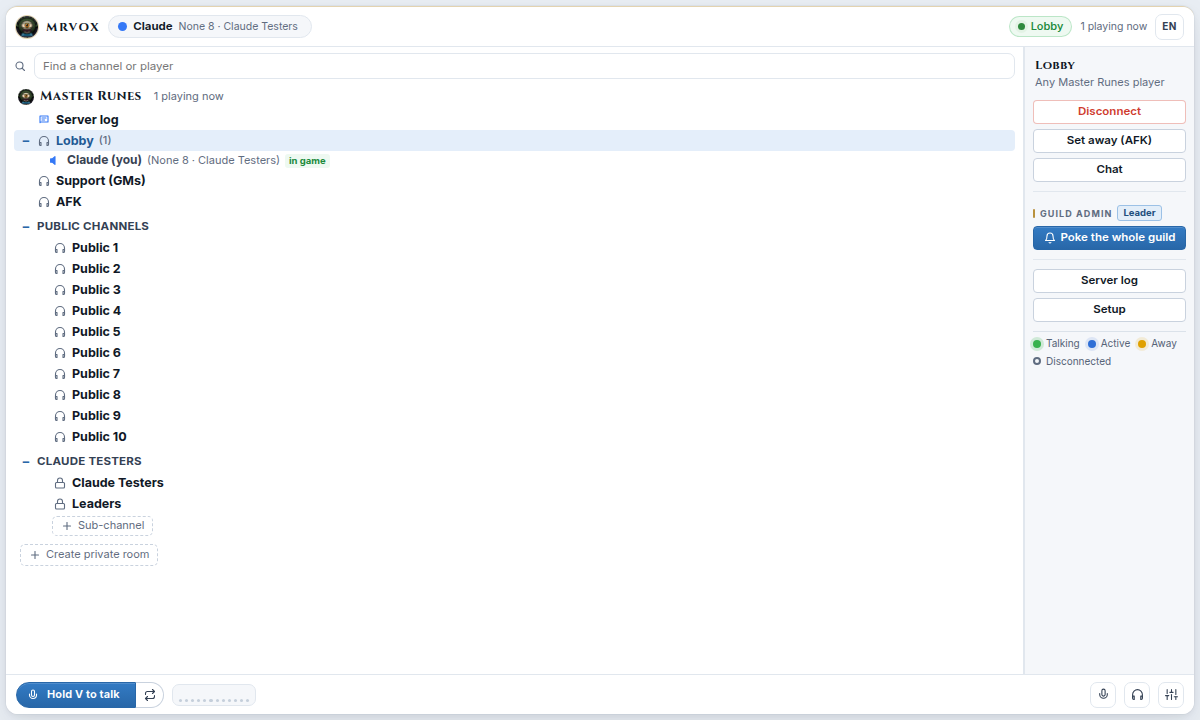
- Barra superior: tu personaje (haz clic para abrir Profile), el canal en el que estás, cuánta gente juega ahora y el botón de idioma EN/ES.
- Árbol de canales (izquierda): todos los canales en los que puedes entrar y quién hay dentro. Usa Find a channel or player (Busca un canal o un jugador) para buscar y −/+ para plegar un canal o un grupo.
- Panel derecho: los botones del canal seleccionado (entrar, desconectar, ausente, chat, herramientas de sala, Server log, Setup) y la leyenda de colores.
- Barra inferior: el botón de hablar, el interruptor de modo ⇄, tu medidor de nivel y los botones Mute microphone, Deafen y Settings.
Canales y quién puede entrar
| Canal | Quién puede entrar |
|---|---|
| Lobby (Vestíbulo) | Cualquier jugador de Master Runes. |
| Public channels (Canales públicos) → Public 1 … Public 10 | Cualquier jugador que pueda usar MRVOX, también los miembros de gremios. Allí todos son iguales: sin rangos ni herramientas de gremio; solo el staff los modera. |
| Support (GMs) (Soporte (GMs)) | Cualquier jugador: el sitio para pedir ayuda a un GM. |
| AFK | Cualquiera. Es silencioso: allí nadie habla, oye ni escribe. |
| Guild's → tu gremio → [nombre del gremio] | Solo miembros de ese gremio. Los canales de gremio van agrupados en el apartado Guild's: dentro está tu gremio con su nombre y emblema, y dentro de él sus canales. Cada gremio tiene su propio canal fijo con el nombre y el emblema del gremio: está desde que el gremio existe (aunque no haya nadie), cambia si el gremio cambia de nombre y desaparece si el gremio se disuelve. |
| Tu gremio → subcanales | Todos los miembros del gremio. El líder y los vicelíderes los crean con + Sub-channel (Subcanal) bajo el gremio (hasta 10, nombres de 2 a 24 letras o números, sin repetir), y los renombran o borran con clic derecho sobre el subcanal o desde el panel derecho. Al borrar uno, quien esté dentro pasa al canal del gremio. |
| Tu gremio → Leaders (Líderes) | Solo el líder y los vicelíderes del gremio. |
| Private rooms (Salas privadas) | El dueño y los jugadores que invite. Nadie más ve siquiera la sala. Se borra en el server save diario. |
Un candado marca los canales cerrados. Estás en un solo canal a la vez; al entrar en otro sales del anterior.
Entrar y salir
- Entrar: doble clic en un canal (un toque en el móvil), o selecciónalo y pulsa Join channel (Entrar al canal). Intro también sirve.
- Moverte: también puedes arrastrar tu propio nombre a otro canal.
- Salir de la voz: pulsa Disconnect (Desconectar). Tu nombre desaparece del canal al instante.
- Si se corta: MRVOX se reconecta solo (Reconnecting…) y te avisa con Back in the channel.
Hablar: pulsar para hablar o micro abierto
| Modo | Cómo funciona |
|---|---|
| Push to talk (por defecto) | Solo se te oye mientras mantienes la tecla de hablar (V por defecto) o el botón de hablar de abajo. Suenan clics cortos al abrir y cerrar el micrófono. |
| Open mic (Micro abierto) | Se te oye siempre que hablas, sin pulsar nada. No se envía nada mientras estás callado. |
- El interruptor ⇄ junto al botón de hablar cambia entre los dos modos.
- Un toque rápido en el botón de hablar en modo pulsar cambia a micro abierto; en micro abierto, un clic vuelve a pulsar para hablar.
- También puedes elegir el modo en Settings → Talk → Talk mode.
Elegir la tecla de hablar
- Abre Settings → Talk y pulsa Change junto a Push-to-talk key.
- Pulsa cualquier tecla, o el clic de la rueda, el botón de atrás o el de adelante del ratón. Esc cancela.
La tecla se recuerda en este navegador. Los botones izquierdo y derecho del ratón no se pueden usar, porque los necesita el juego. Un botón del ratón usado para hablar ya no hace que el navegador vaya atrás o adelante.
Medidor de nivel y colores de estado
Las barras junto al botón de hablar muestran lo fuerte que suena tu micrófono, ya con tu volumen de entrada, es decir, lo que oyen los demás. Barras azules: el micrófono te oye pero no estás enviando (no mantienes la tecla). Barras verdes: tu voz se está enviando.
| Luz | Significado |
|---|---|
| Verde, latiendo | Talking (Hablando) |
| Azul | Active (Activo): conectado y callado |
| Ámbar | Away (Ausente): en AFK o ausente |
| Anillo gris | Disconnected (Desconectado): reconectando o acaba de salir |
Marcas junto a un nombre. Marcas rojas, que ve todo el mundo: un micrófono tachado (micrófono silenciado), unos auriculares tachados (audio silenciado: no oye a nadie y nadie le oye) y un micrófono tachado con MOD (silenciado por un moderador). Marcas grises, que solo ves tú: un altavoz tachado (silenciado para ti) y un ojo tachado con el nombre tachado (lo ignoras; no se le avisa). Además, el rango del gremio (solo en los canales del propio gremio, con el nombre que muestra la página del gremio, por ejemplo Leader, Vice-Leader o Member; allí los miembros se ordenan por rango), AFK, in game (jugando ahora mismo) y BOT. Pasa el ratón por una marca para ver qué significa.
Silenciar y no oír
- Mute microphone: nadie te oye, en ningún modo, hasta que lo vuelves a pulsar. Los demás ven un micrófono rojo junto a tu nombre. Se recuerda para la próxima vez.
- Deafen (No oír a nadie): no oyes a nadie y nadie te oye. Los demás ven unos auriculares rojos tachados junto a tu nombre. Vuelve a pulsarlo para Sound back on. No se recuerda: cada vez que abres MRVOX tienes el sonido activo.
La píldora de MRVOX en el juego
Mientras estás en un canal de MRVOX, aparece una pequeña barra encima de tu equipo en el juego (diseño de ordenador). Muestra el canal y cuánta gente hay, más un botón de micrófono.
- Color del punto: verde conectado, parpadea mientras hablas, rojo silenciado, gris en AFK.
- Botón de micrófono: te silencia o te devuelve el micro sin salir del juego.
- Nombre del canal: haz clic para traer MRVOX al frente.
- El icono Voice del menú del juego también está verde mientras estás conectado y parpadea mientras hablas.
Configuración
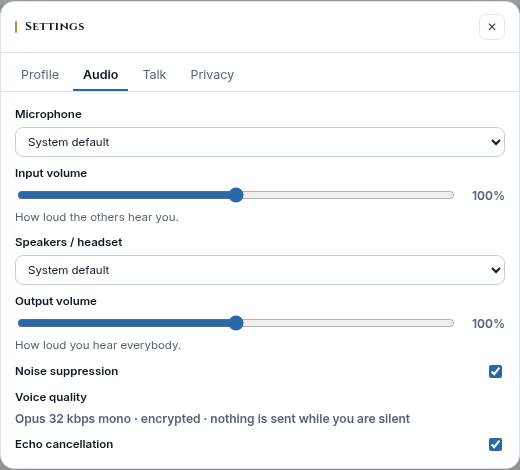
Ábrela con el botón Settings de abajo, con Setup en el panel derecho o haciendo clic en tu nombre arriba (Profile). Los ajustes de audio y de hablar se guardan en este navegador; los de privacidad, con tu personaje.
| Pestaña | Qué puedes ajustar |
|---|---|
| Profile (Perfil) | Speaking as (tu personaje), Set away (AFK) / I am back, MRVOX language (English o Español), Theme (Light o Dark) y un enlace a My account on the website. |
| Audio | Microphone y Speakers / headset (o System default), Input volume (lo fuerte que te oyen, 0-200 %), Output volume (lo fuerte que oyes a todos, 0-200 %), Noise suppression y Echo cancellation (ambos activos por defecto; el cambio se aplica la próxima vez que entres en un canal). También Hear reaction sounds y Reaction sound volume (los sonidos que ponen otros jugadores en tu canal). |
| Talk (Hablar) | Talk mode, Push-to-talk key y Sounds (clics al abrir y cerrar el micrófono, al entrar, salir y en las llamadas). |
| Privacy (Privacidad) | Who can call me y Who can poke me: Everybody, My guild (Mi gremio) o Nobody; y tu lista Ignored players con Ignore a player… y Unignore. |
| Moderation (Moderación) | Solo staff: ver más abajo. |
Volumen de cada persona
Haz clic en una persona de tu propio canal: el menú tiene un control Volume (0-200 %) y Mute for me, que la silencia solo para ti (sale un altavoz gris tachado junto a su nombre, solo en tu pantalla). Unmute for me lo deshace. Ambos se recuerdan en este navegador.
Ausente y el canal AFK
- Pulsa Set away (AFK) para ausentarte: pasas al canal silencioso AFK, donde nadie te oye y no oyes a nadie.
- Tras 15 minutos sin ninguna actividad se te envía allí automáticamente. Hablar (con la tecla o con el micro abierto), cualquier cosa que hagas en el juego (una tecla, un clic, un toque) y usar MRVOX cuentan como actividad, así que jugar y solo escuchar nunca te manda allí.
- Para volver, pulsa I am back, la tecla de hablar o el botón de hablar: vuelves al canal en el que estabas.
- Si te ausentaste automáticamente, cualquier actividad (jugar, hablar o usar MRVOX) te devuelve. Si te ausentaste a mano, solo I am back o la tecla/botón de hablar.
Chat del canal
Pulsa Chat en el panel derecho para abrir el chat de texto de tu canal (Hide chat lo cierra; un número indica líneas sin leer). Los mensajes solo los ve la gente de ese canal, no se guardan y se borran al cambiar de canal. Hasta 300 letras por mensaje y 5 mensajes cada 10 segundos (Slow down: wait a few seconds.). En AFK no hay chat.
Emoji y sonidos de reacción
El chat tiene un paquete de emoji de Master Runes: unas 40 imágenes de criaturas, objetos, calaveras y cosas de fiesta. Pulsa el botón del demonio a la izquierda de la caja del chat para abrir el selector, o escribe el código entre dos puntos, por ejemplo :demon:, :dragonlord: o :cc:. Al escribir :dra ya se abre la lista filtrada por esas letras; haz clic en una imagen para completar la palabra. Solo los códigos conocidos se convierten en imagen; todo lo demás se muestra tal cual. Un mensaje con solo emoji (hasta 5) se ve más grande.
El botón de la nota, al lado, abre Sounds: 8 reacciones cortas (GG, Loot bell, Level up, Laugh, Applause, Ouch!, Roar, Oops). Un sonido suena solo para la gente de tu canal, con una tarjeta pequeña arriba (quién puso qué y dónde) y una línea en el chat. Puedes poner 3 sonidos por minuto, uno cada 8 segundos; el número del botón indica cuántos te quedan y el selector muestra cuándo estará listo el siguiente. El servidor también comprueba este límite.
Marcos de perfil
Cada persona muestra un pequeño retrato redondo de su atuendo con un anillo, en el árbol de canales, el chat, la barra superior y las tarjetas de sonido. Un anillo por persona, gana el más alto: staff (anillo rojo y etiqueta GM para los gamemasters, anillo azul y etiqueta CM para los community managers) › líder del gremio (doble anillo dorado y una coronita) › vicelíder (doble anillo plateado). Los demás tienen un anillo fino de acero. Los anillos de gremio se ven en todos los canales; las etiquetas de rango (Leader, Vice-leader…) solo en los canales del propio gremio.
| Escudo de lealtad | Meses de juego |
|---|---|
| Verde, un galón (Lealtad I) | 3 o más |
| Azul, dos galones (Lealtad II) | 6 o más |
| Violeta, tres galones (Lealtad III) | 12 o más |
Voz HD
Todos los canales usan voz HD: Opus a 64 kbps, mono, igual para todos. La marca HD junto al nombre del canal arriba (y HD VOICE · Opus 64 kbps en el panel derecho) lo indica; pasa el ratón por encima para ver los detalles. Usa unos 8 KB/s por persona que habla y nada mientras nadie habla.
Toques
- Haz clic en cualquiera que esté en MRVOX (en cualquier canal) y elige Poke. Añade un mensaje opcional (hasta 120 letras) y pulsa Send poke.
- Le llega una ventana con sonido esté donde esté en MRVOX; se cierra con OK o sola a los 30 segundos. Si su ventana está en segundo plano, el título parpadea.
- Puedes dar un toque a la misma persona una vez cada 10 segundos, y solo si está en MRVOX.
Toque al gremio: el líder y los vicelíderes tienen un botón Poke the whole guild (Avisar a todo el gremio) en el panel derecho. Una ventana pide el mensaje (2-120 letras) y muestra quién lo envía. Llega a todos los miembros del gremio que estén en MRVOX (solo miembros Premium, como el propio MRVOX), en cualquier canal, con un botón Go to the channel. Una vez cada 30 segundos. Los toques al gremio llegan siempre, sea cual sea el ajuste de toques del miembro, salvo que ignore a quien lo envía.
Llamadas entre personajes
- Haz clic en una persona y elige Call. Verás Calling [nombre]… con Cancel.
- Oye un tono y ve [nombre] [vocación] [nivel] is calling you con Accept y Decline.
- Si acepta, los dos pasáis a una llamada privada. Hang up la termina y te devuelve al canal en el que estabas.
- Sin respuesta en 30 segundos verás [nombre] did not answer.; si la rechaza, [nombre] declined the call.
Puedes iniciar hasta 4 llamadas por minuto. Si el otro jugador no acepta tus llamadas (su ajuste Who can call me) o te ignora, solo verás [nombre] is not taking calls.
Ignorar jugadores
Elige Ignore en el menú de una persona, o Settings → Privacy → Ignore a player…. Nunca la oyes, sus mensajes de chat y sus toques se ocultan y no puede llamarte. Su nombre sale tachado con un ojo gris tachado, solo para ti, para que lo recuerdes. No se le avisa y nadie más puede verlo. Unignore lo deshace.
Salas privadas
- Crear: pulsa Create private room al final del árbol y ponle un nombre de 2 a 30 letras o números. Puedes tener hasta 3 salas.
- Invitar: selecciona tu sala y pulsa Invite a player (hasta 50 invitaciones por sala). La sala aparece entonces en su árbol.
- Quitar: Remove a player retira una invitación. Para sacar a alguien que está dentro ahora, usa Kick (de 5 min a 2 h).
- Borrar: Delete room borra la sala y todas sus invitaciones, tras una confirmación.
- Las salas y sus invitaciones se borran en el server save diario; solo los canales públicos y de gremio son permanentes.
Moderación
| Quién | Dónde | Qué |
|---|---|---|
| Líder y vicelíderes del gremio | Los canales de su gremio: el canal del gremio, sus subcanales y Leaders | Solo sobre rangos inferiores: Mute/Unmute, Mute all/Unmute all, Kick (de 5 min a 2 h, de todos los canales del gremio), Move to… entre los canales del gremio |
| Dueño de la sala | Su sala privada | Mute/Unmute, Mute all/Unmute all, Kick (de 5 min a 2 h), Move to… |
| Staff | Todos los canales | Todo lo anterior, más Ban from MRVOX… |
- Rangos del gremio: en los canales del gremio un rango superior actúa sobre uno inferior: el líder sobre todos, los vicelíderes solo sobre los miembros. Sobre el líder y sobre otros vicelíderes las herramientas salen en gris con Only the leader can do this, y el servidor también las rechaza.
- Mute le quita a esa persona el derecho a hablar en ese canal: no puede hablar hasta que un moderador pulse Unmute, aunque salga y vuelva. Todo el mundo ve un micrófono tachado con MOD, y ella ve Muted by a moderator.
- Mute all / Unmute all (Silenciar a todos / Devolver la voz a todos, en el panel derecho, en el canal en el que estás) silencian a todas las personas de rango inferior de ese canal, o les devuelven la voz. Duran igual que un Mute.
- Kick [nombre] for N min: elige antes 5 min, 15 min, 30 min, 1 h o 2 h. En un gremio la expulsión cubre todos los canales del gremio (el canal del gremio, Leaders y los subcanales): la persona pasa al Lobby y ve You were removed from [canal] for N min by [nombre]., y esos canales muestran Back in N min hasta que pueda volver. En los demás canales cubre ese canal.
- Move to… la manda a otro canal que también gestiones; también puedes arrastrar y soltar su nombre en él. El líder y los vicelíderes solo mueven gente entre los canales de su gremio (y a Leaders solo a líderes y vicelíderes): para sacar a alguien de los canales del gremio, hay que echarlo.
- Los jugadores no pueden silenciar, mover ni echar a miembros del staff.
Baneos del staff: Ban from MRVOX… con 1 hour, 24 hours, 7 days o Permanent y un motivo opcional. Afecta a toda la cuenta (todos sus personajes) y la saca de la voz al momento. La pestaña Moderation, solo para staff, muestra quién está en voz y en qué canal (solo nombres, el staff no escucha), con Actions, y las cuentas baneadas con Unban.
El bot Beholder y el registro del servidor
Arriba del árbol, Beholder (con la marca BOT) muestra online u offline. Pulsa Server log para abrir una ventana en vivo con muertes, actualizaciones, noticias, estado del servidor y anuncios de los últimos días, que se refresca cada 15 segundos. El staff tiene además Staff alerts.
Permiso del micrófono
- El navegador pide el micrófono la primera vez que entras en un canal. Elige Permitir.
- Si lo bloqueaste, MRVOX muestra Allow the microphone in your browser to talk. Abre los permisos del sitio (el icono a la izquierda de la barra de direcciones), permite el micrófono y vuelve a entrar en el canal.
- Al cambiar de canal se mantiene el micrófono: no te lo vuelve a pedir. Se libera al salir de la voz o al pasar a AFK.
- Si nadie te oye, comprueba que el medidor se mueve al hablar y que el Microphone correcto está elegido en Audio.